Блок 2
Установка Linux
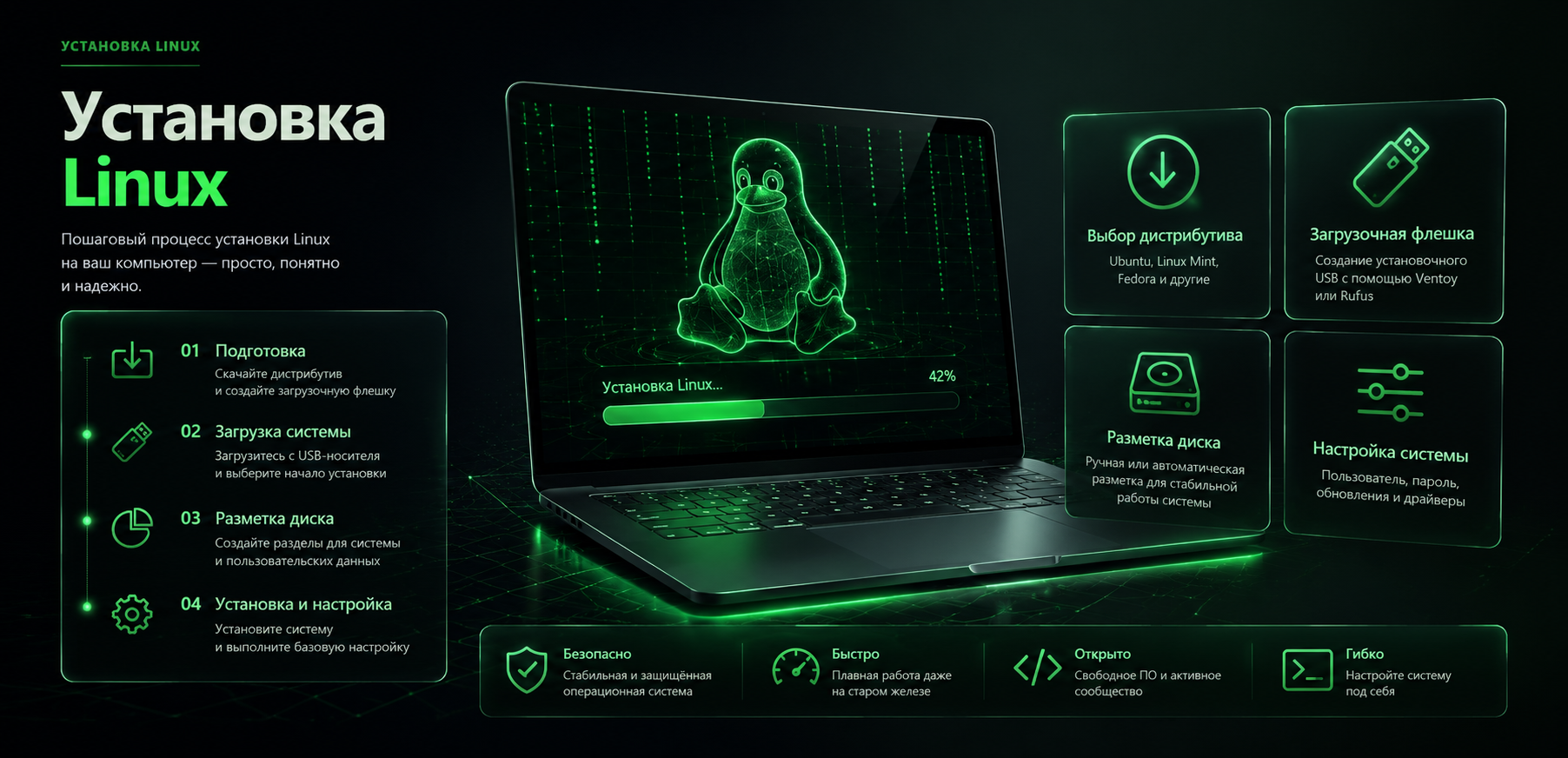
В Блоке 0 вы подготовили VirtualBox, а в Блоке 1 разобрались, что такое Linux, ядро, дистрибутив и почему мы выбрали Ubuntu LTS. Теперь настало время самого волнующего практического шага — установк…
Введение в блок
В Блоке 0 вы подготовили VirtualBox, а в Блоке 1 разобрались, что такое Linux, ядро, дистрибутив и почему мы выбрали Ubuntu LTS. Теперь настало время самого волнующего практического шага — установки настоящей системы. Но прежде чем нажимать кнопку «Установить», нужно понять, что вообще происходит внутри компьютера при включении, что такое BIOS и UEFI, как устроена разметка диска — иначе процесс установки будет выглядеть как бессмысленный набор экранов, где непонятно, что и зачем выбирать.
Весь практический материал блока выполняется на виртуальной машине в VirtualBox — это безопасно, и вы сможете пересоздать её заново в любой момент, если что-то пойдёт не так.
К концу блока у вас будет полностью установленная и настроенная Ubuntu LTS, готовая для дальнейшей работы в терминале.
Урок 2.1. Что такое BIOS и UEFI и чем они отличаются
Понять, что происходит на самом первом этапе включения компьютера — ещё до того, как начинает загружаться операционная система. Это база для понимания последующих уроков про загрузочные флешки и установку системы.
Теория
Когда вы нажимаете кнопку включения компьютера, операционная система (будь то Windows или Linux) не запускается мгновенно — сначала должна отработать специальная программа, «вшитая» прямо в материнскую плату компьютера (главную плату, на которой размещены процессор, память и разъёмы для остальных компонентов). Эта программа хранится в отдельной микросхеме памяти на плате и выполняется ещё до того, как компьютер вообще «понимает», какая операционная система у него установлена и установлена ли она вообще.
Исторически эта программа называлась BIOS (Basic Input/Output System — «базовая система ввода-вывода»). Её задачи:
- Проверить работоспособность основных компонентов компьютера при включении (эта проверка называется POST — Power-On Self-Test, «самотестирование при включении»).
- Определить, к каким устройствам подключён компьютер (диски, флешки, клавиатура).
- Найти устройство, с которого нужно загружать операционную систему (обычно это внутренний жёсткий диск, но можно указать и флешку — это называется порядком загрузки, boot order), и передать ему управление.
BIOS — технология конца 1970-х – начала 1980-х годов, и со временем она перестала справляться с требованиями современных больших дисков и систем безопасности. Поэтому индустрия постепенно перешла на новый стандарт — UEFI (Unified Extensible Firmware Interface — «унифицированный расширяемый интерфейс прошивки»). UEFI выполняет те же базовые задачи, что и BIOS (тестирование оборудования, поиск загрузочного устройства), но делает это более гибко и современно:
- поддерживает диски объёмом больше 2 терабайт (у классического BIOS было историческое ограничение);
- имеет более удобный графический интерфейс настройки вместо текстового у старого BIOS (хотя оба варианта до сих пор часто по привычке называют «BIOS» в разговорной речи — как «прошивку материнской платы» в целом);
- поддерживает функцию Secure Boot («безопасная загрузка») — механизм, который проверяет, что загружаемая операционная система имеет доверенную цифровую подпись, и блокирует загрузку непроверенного или потенциально вредоносного кода на этом самом раннем этапе, ещё до старта ОС.
Практическое значение для нас: на большинстве современных компьютеров сегодня используется именно UEFI (часто в режиме совместимости с BIOS — так называемый Legacy/CSM-режим, для поддержки старых операционных систем). При установке Linux иногда приходится заходить в настройки UEFI, чтобы, например, временно отключить Secure Boot или изменить порядок загрузки устройств, чтобы компьютер загрузился с установочной флешки, а не с уже установленной Windows.
Практика
Так как мы работаем через виртуальную машину, у неё есть собственный, упрощённый аналог UEFI/BIOS — VirtualBox эмулирует этот компонент автоматически, и в большинстве случаев вам не придётся туда заходить вручную. Однако полезно один раз увидеть, как это работает на реальном компьютере, чтобы не растеряться в будущем.
Шаг 1. На реальном (не виртуальном) компьютере узнайте клавишу входа в настройки BIOS/UEFI. Обычно это подсказывается на экране в первую секунду после включения компьютера надписью вида «Press F2 to enter Setup» или похожей. Частые варианты клавиш: Del, F2, F10, Esc — точная клавиша зависит от производителя материнской платы или ноутбука, и её проще всего найти через поисковый запрос вида «как войти в BIOS [модель вашего ноутбука]».
Что произойдёт: если вы успеете нажать нужную клавишу в первые секунды после включения, вместо загрузки операционной системы откроется отдельный синий или графический экран настроек BIOS/UEFI.
[Скриншот настроек]
Шаг 2. Если у вас получилось попасть в настройки — просто осмотритесь (ничего не меняя!) и найдите раздел с названием вроде «Boot» (загрузка) — именно там обычно настраивается порядок загрузочных устройств, который понадобится нам в следующих уроках. Выйдите без сохранения изменений (обычно клавиша Esc, затем подтверждение выхода без сохранения, либо F10 для выхода — уточните на экране подсказки конкретной прошивки).
Важно: ничего не меняйте в настройках BIOS/UEFI на этом шаге, если не уверены на 100%, что делаете — некоторые настройки могут повлиять на загрузку уже установленной у вас операционной системы. Этот шаг — чисто ознакомительный.
Разбор команд
В этом уроке команд терминала нет — BIOS/UEFI работает ещё до старта любой операционной системы, поэтому командами Linux управлять им невозможно.
Возможные ошибки
- Ошибка:** случайное изменение настроек в BIOS/UEFI при ознакомительном заходе (шаг 2 практики), из-за чего компьютер перестаёт нормально загружаться.
Почему возникает: случайное нажатие клавиш или сохранение изменений вместо выхода без сохранения.
Как определить: после перезагрузки компьютер либо не находит операционную систему, либо ведёт себя необычно (другое разрешение экрана при загрузке, другие звуки).
Как исправить: в большинстве прошивок есть опция «Load Default Settings» / «Загрузить настройки по умолчанию» в меню BIOS/UEFI — она вернёт настройки к заводским.
Как избежать: всегда выходить именно через опцию «Exit Without Saving» / «Выход без сохранения», если не собирались ничего менять, и десять раз проверять формулировку перед нажатием «Save & Exit».
Практические задания
- Определите способ входа в BIOS/UEFI на вашем реальном компьютере (даже если вы не будете туда заходить прямо сейчас) и запишите нужную клавишу в конспект.
- Своими словами объясните разницу между BIOS и UEFI и запишите два конкретных преимущества UEFI.
Проверка знаний
Вопрос 1. Что происходит раньше: запуск BIOS/UEFI или запуск операционной системы?
Ответ: BIOS/UEFI запускается раньше — это первая программа, которая выполняется при включении компьютера, ещё до того, как начинает загружаться операционная система, будь то Windows или Linux.
Вопрос 2. Для чего нужна функция Secure Boot в UEFI?
Ответ: Secure Boot проверяет цифровую подпись загружаемой операционной системы и блокирует загрузку непроверенного или потенциально вредоносного кода на самом раннем этапе, до старта самой ОС — это дополнительный уровень защиты.
Итоги урока
Вы изучили: что такое BIOS и UEFI, их задачи и отличия.
Вы умеете: находить способ входа в настройки прошивки на своём компьютере.
В следующем уроке потребуется: это понимание, чтобы разобраться, что конкретно происходит дальше — от передачи управления диску до появления рабочего стола.
Урок 2.2. Что происходит при включении компьютера: от кнопки питания до рабочего стола
Собрать целостную картину процесса загрузки компьютера — это поможет в будущем при диагностике проблем с загрузкой (эта тема ещё вернётся в Блоке 18, посвящённом troubleshooting).
Теория
Разберём процесс загрузки компьютера с Linux по шагам, опираясь на уже пройденный материал:
Шаг 1. Включение питания. Электричество поступает на материнскую плату, процессор начинает выполнять самую первую инструкцию, «зашитую» в микросхему BIOS/UEFI.
Шаг 2. POST (самотестирование). BIOS/UEFI (см. урок 2.1) проверяет базовую работоспособность оборудования — процессор, память, видеокарту. Если что-то серьёзно не так (например, не найдена оперативная память), компьютер обычно издаёт характерные звуковые сигналы или показывает сообщение об ошибке и дальше не загружается — это защитный механизм.
Шаг 3. Поиск загрузочного устройства. BIOS/UEFI, следуя настроенному порядку загрузки (boot order), проверяет по очереди устройства (жёсткий диск, флешка, сетевая загрузка) на наличие специальной программы — загрузчика (bootloader).
Шаг 4. Работа загрузчика. Загрузчик — это небольшая программа, задача которой — найти на диске операционную систему (или несколько систем, если их установлено больше одной, как в случае Dual Boot из урока 2.6) и запустить процесс её старта. В мире Linux самый распространённый загрузчик называется GRUB (GRand Unified Bootloader). Если на компьютере установлена только одна система — GRUB запускает её автоматически. Если систем несколько — GRUB показывает меню выбора, в котором пользователь выбирает, что загружать.
Шаг 5. Загрузка ядра Linux. Загрузчик находит на диске файл ядра (тот самый kernel, о котором мы говорили в уроке 1.2) и загружает его в оперативную память, передавая ему управление компьютером. С этого момента BIOS/UEFI и загрузчик свою работу закончили — дальше всем управляет ядро.
Шаг 6. Инициализация системы (init/systemd). Ядро запускает самый первый процесс в системе — специальную программу-менеджер, которая последовательно запускает все остальные необходимые службы: сетевые подключения, службы для работы с дисками, звук, и в конце концов — графическую оболочку (если она есть). В современных дистрибутивах, включая Ubuntu, эту роль играет systemd — мы подробно разберём его в Блоке 10, а пока достаточно понимать, что это «дирижёр», который в правильном порядке запускает всё необходимое для работы системы.
Шаг 7. Появление экрана входа и рабочего стола. Когда все необходимые службы запущены, система показывает экран входа (где вводится имя пользователя и пароль), а после успешного входа — рабочий стол или, если это сервер без графического интерфейса, приглашение терминала для входа в систему.
Вся эта цепочка занимает от нескольких секунд до примерно минуты в зависимости от скорости диска и количества запускаемых служб.
Практика
Практика этого урока — наблюдательная, на вашей виртуальной машине (после того как мы её создадим в следующем уроке вы сможете вернуться и понаблюдать этот процесс вживую) либо на реальном компьютере прямо сейчас.
Шаг 1. Перезагрузите свой реальный компьютер и внимательно понаблюдайте за экраном в первые секунды загрузки — постарайтесь заметить: логотип производителя (это работа BIOS/UEFI), возможно краткое меню загрузчика (если у вас установлено больше одной системы), и наконец экран входа в систему.
Шаг 2. Запишите в конспект, сколько примерно секунд занимает у вашего компьютера весь процесс от нажатия кнопки питания до появления экрана входа — это будет вашей «точкой отсчёта» для сравнения со скоростью загрузки Linux в виртуальной машине позже.
Разбор команд
Команд пока нет. В Блоке 10 мы разберём команды для просмотра истории загрузки и работающих служб системы (systemctl, journalctl).
Возможные ошибки
- Ошибка:** путать загрузчик (GRUB) с самой операционной системой.
Почему возникает: оба участвуют в процессе загрузки, и разница между ними не видна пользователю в обычной ситуации (когда установлена только одна ОС и меню выбора не показывается).
Как определить: если на экране при включении компьютера появляется меню с выбором системы для загрузки (например, «Ubuntu» и «Windows») — это работа именно загрузчика, а не самой ОС.
Как исправить: запомнить, что загрузчик — это отдельная маленькая программа, единственная задача которой — найти и запустить операционную систему, а не быть ею самой.
Как избежать: мысленно представлять процесс загрузки именно как цепочку из отдельных этапов (BIOS/UEFI → загрузчик → ядро → systemd → рабочий стол), а не как единое неделимое действие.
Практические задания
- Пронаблюдайте и опишите в конспекте процесс загрузки своего компьютера, отметив, какие этапы вы смогли заметить визуально.
- Нарисуйте (можно от руки на бумаге или в любом графическом редакторе) простую схему-цепочку из шести шагов загрузки, перечисленных в теории.
Проверка знаний
Вопрос 1. Какая программа передаёт управление ядру Linux после того, как найдена операционная система на диске?
Ответ: Загрузчик (например, GRUB) — именно он находит на диске файл ядра, загружает его в оперативную память и передаёт ему управление компьютером.
Вопрос 2. Что произойдёт, если ядро Linux успешно загрузилось, но по какой-то причине не смог запуститься systemd?
Ответ: Система не сможет полноценно запустить остальные службы (сеть, звук, графическую оболочку) в правильном порядке, и пользователь, скорее всего, не увидит ни рабочего стола, ни рабочего приглашения терминала — процесс загрузки застрянет на этом этапе. Подробнее о диагностике таких ситуаций — в Блоке 18.
Итоги урока
Вы изучили: полную цепочку загрузки Linux-компьютера от включения питания до рабочего стола.
Вы умеете: перечислить и объяснить шесть этапов процесса загрузки.
В следующем уроке потребуется: это понимание, чтобы разобраться, как создать загрузочную флешку — устройство, с которого запустится процесс установки Linux.
Урок 2.3. Загрузочная флешка: что это и как её создать
Понять принцип работы загрузочной флешки и создать образ установки Ubuntu — хотя в нашем курсе мы будем устанавливать систему на виртуальную машину (где физическая флешка не нужна, VirtualBox умеет работать напрямую с файлом образа), важно понимать этот процесс и для установки на реальный компьютер в будущем.
Теория
Установочный образ (ISO-файл, с расширением .iso) — это один большой файл, который содержит внутри себя точную копию содержимого установочного диска операционной системы: все программы, необходимые для установки, инсталлятор (программу-мастер установки) и сжатые файлы будущей системы. Название «ISO» происходит от формата, который исторически использовался для образов оптических CD/DVD-дисков, но сегодня такие файлы значительно чаще записываются именно на USB-флешки, а не на диски.
Загрузочная флешка (Live USB / установочная флешка) — это обычная USB-флешка, на которую особым образом («побайтово») записан ISO-образ так, что она становится похожа на самостоятельный загрузочный диск — то есть BIOS/UEFI (см. урок 2.1) может найти на ней загрузчик и передать ему управление, точно так же, как если бы это был установленный на компьютер жёсткий диск.
Важно понимать: простое копирование файла ubuntu.iso на флешку через обычное перетаскивание файла в проводнике не сделает её загрузочной — так на флешке просто окажется один файл, а не работающая загрузочная структура. Нужна специальная программа, которая правильно распределит содержимое ISO-образа по флешке в загрузочном формате. Для этого существуют программы Rufus (для Windows) и balenaEtcher (кроссплатформенная, работает и на Windows, и на macOS, и на Linux).
Для нашего курса, так как мы работаем в VirtualBox, физическая загрузочная флешка не потребуется: виртуальной машине можно напрямую «подключить» файл ISO-образа как виртуальный оптический привод, и она будет загружаться прямо с него — фактически виртуальная машина сама эмулирует то, что делает физическая флешка на реальном компьютере.
Практика
Шаг 1. Перейдите на официальный сайт Ubuntu: ubuntu.com/download/desktop. Как и с VirtualBox в Блоке 0, важно использовать именно официальный сайт, чтобы гарантированно скачать чистый, не изменённый третьими лицами образ системы.
Что вы увидите: страницу с крупной кнопкой скачивания текущей версии Ubuntu LTS в формате ISO-файла (размер файла обычно составляет 4–6 гигабайт).
Шаг 2. Нажмите на кнопку скачивания и дождитесь окончания загрузки файла. Это может занять от нескольких минут до часа в зависимости от скорости вашего интернета — файл большой.
Что произойдёт: на ваш компьютер (в папку «Загрузки» / Downloads, если не меняли путь сохранения) скачается файл вида ubuntu-24.04-desktop-amd64.iso (конкретные цифры версии могут отличаться на момент вашего прохождения курса — это нормально, ориентируйтесь на актуальную LTS-версию).
[Скриншот результата]
Шаг 3. Запомните путь к скачанному файлу (обычно Загрузки/ubuntu-24.04-desktop-amd64.iso или похожий) — он понадобится нам в следующем уроке при создании виртуальной машины: там мы «подключим» этот файл к виртуальному приводу вместо реальной флешки.
Дополнительно (для тех, кто хочет попробовать на реальном компьютере в будущем): если бы вы хотели создать физическую загрузочную флешку, шаги были бы такие: скачать программу Rufus с официального сайта rufus.ie, вставить флешку объёмом от 8 ГБ (все данные на ней будут удалены!), запустить Rufus, выбрать скачанный ISO-файл Ubuntu и вашу флешку, нажать «Start» и дождаться завершения записи. Прямо сейчас в рамках курса выполнять этот шаг не нужно.
Разбор команд
Команд пока нет — все действия выполняются через браузер и графический интерфейс.
Возможные ошибки
- Ошибка:** скачивание ISO-образа с неофициального сайта-«зеркала» с изменённым (потенциально небезопасным) содержимым.
Почему возникает: переход по рекламным ссылкам в поисковой выдаче вместо официального сайта.
Как определить: адрес сайта отличается от ubuntu.com.
Как исправить: удалить скачанный файл и заново скачать с официального сайта, вручную набрав его адрес в браузере.
Как избежать: всегда проверять адресную строку перед скачиванием, особенно для файлов операционных систем.
- Ошибка (актуальна для реальной флешки, не для нашего курса на ВМ):** простое перетаскивание ISO-файла на флешку в проводнике вместо использования Rufus/balenaEtcher.
Почему возникает: интуитивно кажется, что раз файл на флешке — она уже загрузочная.
Как определить: компьютер не может загрузиться с такой флешки, BIOS/UEFI её просто не видит как загрузочное устройство.
Как исправить: переформатировать флешку и записать образ правильно через специальную программу.
Как избежать: запомнить, что ISO-образ операционной системы всегда должен записываться на флешку через специализированную программу, а не обычным копированием.
Практические задания
- Скачайте актуальный ISO-образ Ubuntu LTS с официального сайта.
- Запишите в конспект точное имя скачанного файла и его размер в гигабайтах — эта информация пригодится для проверки на следующем уроке.
Проверка знаний
Вопрос 1. Почему нельзя просто скопировать ISO-файл на флешку через обычное перетаскивание, чтобы сделать её загрузочной?
Ответ: Обычное копирование просто помещает один файл в файловую систему флешки, но не создаёт правильную загрузочную структуру, которую способен распознать BIOS/UEFI. Для этого нужна специальная программа (Rufus, balenaEtcher), которая записывает содержимое образа побайтово в загрузочном формате.
Вопрос 2. Зачем в рамках этого курса, работая в виртуальной машине, всё равно нужно скачивать ISO-файл, если мы не будем создавать физическую флешку?
Ответ: Виртуальная машина эмулирует виртуальный оптический привод, к которому можно «подключить» файл ISO-образа напрямую — она загрузится с него точно так же, как реальный компьютер загружается с физической флешки. Файл ISO нужен в любом случае — просто способ его использования отличается.
Итоги урока
Вы изучили: принцип работы загрузочных флешек и ISO-образов.
Вы умеете: скачивать официальный установочный образ Ubuntu LTS.
В следующем уроке потребуется: скачанный ISO-файл, чтобы разобраться в разметке диска перед непосредственной установкой.
Урок 2.4. Разметка диска: разделы, файловые системы, точки монтирования
Понять, как устроено хранение данных на диске на уровне разделов — этот урок исторически считается одним из самых сложных для новичков при установке Linux, поэтому мы разберём его особенно подробно, отдельно от самого процесса установки.
Теория
Прежде чем на жёсткий диск (или SSD) можно установить операционную систему, диск нужно разметить — разделить на логические части, которые называются разделами (partitions). Зачем это нужно, если диск физически один?
Представьте большой чистый склад (диск) без каких-либо перегородок. Если хранить там вперемешку абсолютно всё (документы компании, личные вещи сотрудников, скоропортящиеся продукты), быстро наступит хаос. Разумнее поставить перегородки и выделить отдельные секции под разные категории вещей — даже если склад физически остаётся один. Разделы диска решают похожую задачу.
Раздел — это логически выделенная часть физического диска, которая с точки зрения операционной системы ведёт себя как отдельное независимое хранилище данных, хотя физически все разделы находятся на одном и том же устройстве.
Прежде чем на разделе можно будет хранить файлы, на нём нужно создать файловую систему — своего рода «систему организации склада»: правила, по которым файлы физически размещаются на разделе, как ведётся учёт свободного и занятого места, как хранятся имена файлов и права доступа к ним. Мы уже упоминали слово «файловая система» абстрактно в предыдущих блоках; здесь мы говорим уже о её конкретной технической реализации.
Самая распространённая файловая система в мире Linux — ext4 (четвёртая версия «Extended File System», «расширенной файловой системы»). Она надёжна, хорошо протестирована временем и используется по умолчанию в большинстве дистрибутивов, включая Ubuntu.
Разберём типовую схему разметки диска для установки Ubuntu, с которой мы столкнёмся в следующем уроке:
Раздел / (корневой раздел, root partition).
Это главный и обязательный раздел — на нём размещается сама операционная система: ядро, системные программы, настройки. Символ / (одна косая черта) в Linux обозначает «корень» всей файловой системы — вершину дерева каталогов, от которой начинаются все остальные пути (подробно про структуру каталогов поговорим в Блоке 5). Без корневого раздела установка Linux невозможна в принципе — это единственный строго обязательный раздел.
Раздел /home (домашние каталоги пользователей, часто выделяют отдельно).
Здесь хранятся личные файлы, документы, настройки конкретных пользователей системы. Технически можно обойтись и без отдельного раздела /home (тогда домашние папки пользователей будут располагаться прямо внутри корневого раздела /), но выделение отдельного раздела под /home — распространённая практика, потому что она даёт важное практическое преимущество: при переустановке операционной системы (например, при обновлении на новую версию Ubuntu «с нуля», а не через штатное обновление) можно отформатировать (полностью очистить) только корневой раздел /, сохранив нетронутыми все личные файлы и настройки на отдельном разделе /home.
Раздел подкачки (swap, часто в виде отдельного раздела либо, в современных системах, файла подкачки).
Здесь мы подробно остановимся в Блоке 11, посвящённом дискам, — сейчас достаточно знать, что это специальная область на диске, которая используется системой как «расширение» оперативной памяти, когда обычной оперативной памяти не хватает.
Точка монтирования (mount point) — это ещё одно важное понятие. В отличие от Windows, где каждый диск обозначается своей буквой (C:, D:, E:), в Linux все разделы «подключаются» (монтируются) к определённым каталогам (папкам) внутри единого общего дерева файловой системы, начинающегося с корня /. Например, раздел /home физически может быть отдельным разделом диска, но с точки зрения пользователя это просто обычная папка /home, доступная как часть единой файловой структуры, без какой-либо отдельной буквы диска. Подробно понятие монтирования разберём практически в Блоке 11, а здесь важно просто запомнить сам принцип: в Linux разделы «встраиваются» в общее дерево каталогов через точки монтирования, а не существуют как отдельные пронумерованные диски.
При установке Ubuntu инсталлятор предлагает два основных варианта разметки:
- Автоматическая разметка («Использовать весь диск», Erase disk and install Ubuntu) — инсталлятор сам создаёт нужные разделы по разумным настройкам по умолчанию. Рекомендуется для новичков и для нашей учебной виртуальной машины.
- Разметка вручную («Что-то другое», Something else / Manual partitioning) — пользователь сам создаёт и настраивает каждый раздел, указывая его размер, файловую систему и точку монтирования. Это даёт полный контроль, но требует понимания материала этого урока.
В рамках нашего курса на учебной виртуальной машине мы попробуем оба варианта: сначала автоматический (для быстрого результата и знакомства с системой), а затем, при желании, вы сможете пересоздать виртуальную машину и попробовать ручную разметку для практики — ошибиться здесь не страшно, ведь виртуальный диск можно удалить и создать заново без каких-либо последствий для вашего реального компьютера.
Практика
Практика этого урока — подготовительная, перед реальной установкой в следующем уроке.
Шаг 1. Нарисуйте (в конспекте, от руки или в любом текстовом виде) схему разметки диска объёмом, скажем, 25 ГБ (столько мы выделим виртуальной машине) по автоматическому варианту: раздел / — какой объём вы бы выделили, и нужен ли отдельный /home при таком небольшом объёме диска (подсказка: при небольших объёмах диска на учебной машине часто разумнее не выделять /home отдельно, чтобря не тратить место на служебные накладные расходы двух разделов вместо одного).
Шаг 2. Запишите в конспект своими словами разницу между разделом и файловой системой — это два разных, хотя и тесно связанных, понятия, которые часто путают новички (раздел — это выделенное место на диске; файловая система — это правила организации данных внутри этого места).
Разбор команд
Команды для просмотра и управления разделами (lsblk, fdisk, parted, df) будут подробно разобраны практически в Блоке 11, когда у вас уже будет установленная рабочая система для экспериментов.
Возможные ошибки
- Ошибка:** выбор ручной разметки диска новичком без понимания материала этого урока, что приводит к созданию нерабочей конфигурации (например, забыт корневой раздел
/).
Почему возникает: желание «сразу всё настроить правильно», не разобравшись в теории.
Как определить: инсталлятор Ubuntu не даёт продолжить установку и показывает предупреждение об отсутствии корневого раздела.
Как исправить: внимательно прочитать текст предупреждения инсталлятора — он обычно прямо указывает, что именно отсутствует (чаще всего — не назначена точка монтирования /).
Как избежать: для первой установки использовать автоматический вариант разметки («Стереть диск и установить Ubuntu» на нашей пустой виртуальной машине), переходя к ручной разметке только после уверенного понимания материала этого урока.
Практические задания
- Выполните оба шага практики этого урока (схема разметки и объяснение разницы между разделом и файловой системой).
- Изучите (через поиск в интернете) рекомендованный минимальный размер диска для установки Ubuntu Desktop LTS и сравните с тем объёмом, который мы планируем выделить виртуальной машине (25 ГБ) — сделайте вывод, достаточно ли этого объёма.
Проверка знаний
Вопрос 1. Какой единственный раздел строго обязателен для установки Linux?
Ответ: Корневой раздел, обозначаемый / — на нём располагается сама операционная система. Без него установка невозможна.
Вопрос 2. Чем принципиально отличается способ обозначения дисков в Linux от привычного в Windows (буквы C:, D:)?
Ответ: В Linux нет отдельных «букв дисков» — все разделы подключаются (монтируются) к определённым папкам внутри единого дерева файловой системы, начинающегося с корня /, через точки монтирования, и с точки зрения пользователя выглядят как обычные папки, а не отдельные пронумерованные устройства.
Итоги урока
Вы изучили: понятия раздела, файловой системы, точки монтирования и типовую схему разметки диска для Ubuntu.
Вы умеете: объяснить разницу между автоматической и ручной разметкой диска и осознанно выбрать подходящий вариант.
В следующем уроке потребуется: всё накопленное понимание блока — BIOS/UEFI, загрузочный образ, разметка диска — чтобы наконец пройти пошаговую установку Ubuntu LTS на виртуальную машину.
Урок 2.5. Пошаговая установка Ubuntu LTS на виртуальную машину
Практически создать виртуальную машину в VirtualBox и полностью установить на неё Ubuntu LTS — это центральный практический результат всего Блока 2, после которого у вас появится рабочая система для всех последующих блоков курса.
Теория
В этом уроке мы объединяем всё, что узнали в предыдущих четырёх уроках блока: сейчас VirtualBox сыграет роль «компьютера» с собственным упрощённым UEFI, скачанный ISO-файл сыграет роль загрузочной флешки, а инсталлятор Ubuntu проведёт нас через разметку диска (используя автоматический вариант, как мы решили в уроке 2.4) и установку самой системы.
Никакой новой теории в этом уроке специально не добавляем — это урок целиком практический, синтезирующий предыдущий материал.
Практика
Часть 1. Создание виртуальной машины
Шаг 1. Откройте VirtualBox (установленный в Блоке 0) и нажмите кнопку «New» / «Создать» в верхней панели инструментов.
Что произойдёт: откроется мастер создания новой виртуальной машины.
[Скриншот настроек]
Шаг 2. В поле «Name» (имя) введите, например, Ubuntu-Course — это просто удобное для вас название виртуальной машины, оно ни на что технически не влияет. В поле «Type» (тип) должно автоматически определиться «Linux», а в поле «Version» выберите «Ubuntu (64-bit)».
Почему это важно: указание правильного типа и версии подсказывает VirtualBox разумные настройки по умолчанию для памяти и диска, оптимизированные под конкретно эту систему.
Шаг 3. На экране настройки оперативной памяти (Memory) укажите объём в диапазоне 2048–4096 МБ (2–4 ГБ), в зависимости от того, сколько всего оперативной памяти у вашего реального компьютера (см. урок 0.4 — если у вас 8 ГБ RAM всего, выделите 2 ГБ виртуальной машине; если 16 ГБ и больше — можно выделить 4 ГБ).
Что это значит: это тот объём оперативной памяти реального компьютера, который будет «одолжен» виртуальной машине во время её работы — остальная память останется доступна вашей основной системе и другим программам.
Шаг 4. На экране создания виртуального жёсткого диска выберите «Create a Virtual Hard Disk Now» (создать виртуальный жёсткий диск сейчас), формат VDI (родной формат VirtualBox), тип хранения «Dynamically allocated» (динамически расширяемый — файл диска будет физически занимать на вашем реальном компьютере ровно столько места, сколько реально используется внутри виртуальной машины, вплоть до указанного максимума, а не сразу весь заявленный объём). Укажите размер — 25 ГБ будет достаточно для учебных целей.
Что произойдёт: VirtualBox создаст на вашем реальном диске отдельный файл (с расширением .vdi), который будет играть роль «физического» жёсткого диска внутри виртуальной машины.
Шаг 5. Нажмите «Create» / «Создать» — виртуальная машина появится в списке слева в главном окне VirtualBox, но пока она полностью пустая, без операционной системы внутри — как новый компьютер без установленной ОС.
[Скриншот результата]
Часть 2. Подключение установочного образа
Шаг 6. Выделите созданную виртуальную машину в списке и нажмите «Settings» / «Настройки».
Шаг 7. Перейдите в раздел «Storage» / «Носители». Найдите пункт «Empty» (пусто) под контроллером с иконкой оптического диска.
Шаг 8. Нажмите на иконку диска рядом с «Empty» и выберите «Choose a disk file» (выбрать файл диска). В открывшемся окне найдите скачанный в уроке 2.3 файл ubuntu-XX.XX-desktop-amd64.iso и выберите его.
Что произойдёт: виртуальная машина теперь «знает», что при следующем запуске в её виртуальном оптическом приводе находится установочный диск Ubuntu — это прямой аналог вставленной загрузочной флешки на реальном компьютере, о котором мы говорили в уроке 2.3.
Шаг 9. Нажмите «OK», чтобы сохранить настройки.
Часть 3. Запуск установки
Шаг 10. Выделите виртуальную машину в общем списке и нажмите «Start» / «Старт» (зелёная стрелка).
Что произойдёт: откроется отдельное окно — это «экран» виртуальной машины. Виртуальный BIOS/UEFI VirtualBox обнаружит подключённый ISO-образ как загрузочное устройство (в точности повторяя шаг 3 из процесса загрузки, описанного в уроке 2.2) и начнёт загрузку установщика Ubuntu.
[Скриншот терминала]
Шаг 11. Через некоторое время появится экран выбора языка установщика Ubuntu и кнопки «Install Ubuntu» / «Try Ubuntu». Выберите удобный язык (для учебных целей рекомендуется английский — «English», чтобы дальнейшие терминальные команды и системные сообщения совпадали с материалом курса и с большинством документации и форумов в интернете, где ответы ищутся по английским формулировкам ошибок) и нажмите «Install Ubuntu».
Шаг 12. На экране раскладки клавиатуры (Keyboard layout) оставьте предложенный вариант по умолчанию (обычно определяется автоматически) и нажмите «Continue» / «Продолжить».
Шаг 13. На экране типа установки (Updates and other software) выберите «Normal installation» (обычная установка — включает стандартный набор приложений) и отметьте галочку «Download updates while installing Ubuntu» (скачивать обновления во время установки), если у виртуальной машины есть доступ в интернет. Нажмите «Continue».
Шаг 14. На экране типа установки диска (Installation type) — это как раз момент из урока 2.4! — выберите «Erase disk and install Ubuntu» (стереть диск и установить Ubuntu). Так как наш виртуальный диск полностью пустой и создан специально для этой цели, этот вариант безопасен и удобен — он автоматически создаст правильную схему разделов, которую мы обсуждали в теории.
Что вы увидите: инсталлятор покажет краткую сводку — какой диск будет использован (это будет наш единственный виртуальный диск на 25 ГБ) — и предупреждение, что все данные на нём будут удалены (у нас там и так ничего нет, диск новый).
Шаг 15. Нажмите «Install Now» / «Установить сейчас», а затем подтвердите действие в диалоговом окне («Continue»).
Шаг 16. На экране часового пояса (Where are you?) укажите ваш город или регион — это нужно для правильной настройки системного времени.
Шаг 17. На экране создания пользователя (Who are you?) заполните: ваше имя, имя компьютера (hostname — уникальное название вашей машины в сети, можно оставить по умолчанию), имя пользователя для входа в систему (username — рекомендуется латинскими буквами в нижнем регистре, без пробелов, например student) и надёжный пароль. Запомните username и пароль — они понадобятся на каждом шаге всего дальнейшего курса!
Что это значит: этот первый созданный пользователь автоматически получит право использовать команду sudo для выполнения административных действий — подробно об этом поговорим в Блоке 8.
Шаг 18. Нажмите «Continue» — начнётся собственно процесс установки: копирование файлов системы, настройка загрузчика GRUB (см. урок 2.2), установка выбранных программ. Это может занять от 5 до 20 минут в зависимости от скорости вашего компьютера и интернета.
[Скриншот результата]
Шаг 19. По завершении установки появится сообщение «Installation Complete» с предложением перезагрузить систему («Restart Now»). Нажмите эту кнопку.
Шаг 20. Виртуальная машина попросит извлечь установочный носитель («Please remove the installation medium») — в нашем случае VirtualBox обычно делает это автоматически. Если появляется предложение нажать Enter — сделайте это.
Что произойдёт: виртуальная машина перезагрузится — на этот раз без подключённого установочного ISO-образа, значит, загрузчик GRUB (уже установленный на виртуальный диск в процессе установки) найдёт установленную систему на диске и запустит её — точно так же, как мы разбирали в уроке 2.2.
Шаг 21. После перезагрузки появится экран входа в систему Ubuntu. Введите пароль, который вы задали на шаге 17.
Что вы увидите: рабочий стол Ubuntu — поздравляем, установка полностью завершена!
[Скриншот рабочего стола]
Разбор команд
В этом уроке всё выполняется через графический интерфейс инсталлятора — команд терминала пока не было. Уже в Блоке 4 мы откроем терминал этой только что установленной системы и начнём вводить первые настоящие команды.
Возможные ошибки
- Ошибка:** виртуальная машина не загружается с ISO-образа, а сразу пытается загрузить пустой диск (показывает чёрный экран с надписью вроде «FATAL: No bootable medium found»).
Почему возникает: ISO-файл не был правильно подключён в настройках Storage (шаги 6–9), либо путь к файлу был указан неверно.
Как определить: сообщение об ошибке загрузки при первом старте виртуальной машины, до появления экрана инсталлятора Ubuntu.
Как исправить: остановить виртуальную машину, зайти в Settings → Storage и повторно проверить, что ISO-файл правильно выбран под контроллером оптического диска.
Как избежать: внимательно выполнить шаги 6–9 и убедиться, что напротив пункта оптического диска в разделе Storage отображается именно имя файла ISO, а не надпись «Empty».
- Ошибка:** установка виснет или идёт крайне медленно.
Почему возникает: выделено слишком мало оперативной памяти виртуальной машине, либо на реальном компьютере параллельно запущено много других тяжёлых программ.
Как определить: индикатор прогресса установки не двигается в течение 10+ минут, вентиляторы компьютера работают на полную мощность.
Как исправить: закрыть другие программы на реальном компьютере, при необходимости остановить установку, увеличить выделенную память в настройках виртуальной машины (Settings → System → Motherboard → Base Memory) и повторить установку заново.
Как избежать: заранее проверить характеристики компьютера (урок 0.4) и не запускать одновременно с установкой другие тяжёлые программы (видеоредакторы, игры, множество вкладок браузера).
- Ошибка:** забыт пароль или имя пользователя, заданные на шаге 17.
Почему возникает: невнимательность при вводе или отсутствие записи данных.
Как определить: не получается войти в систему на экране входа после перезагрузки.
Как исправить: если данные точно забыты, а не просто опечатаны — на учебной виртуальной машине самое простое решение — удалить эту виртуальную машину в VirtualBox и создать новую с самого начала, повторив весь урок. Это единственный минус учебного варианта, но именно поэтому мы работаем в ВМ, а не на реальном диске: пересоздать всё заново не страшно и не долго.
Как избежать: обязательно записывать имя пользователя и пароль в надёжном месте (например, в конспекте курса) сразу в момент их создания.
Практические задания
- Полностью пройдите установку Ubuntu LTS на виртуальную машину, следуя всем шагам практики.
- После успешной установки и входа в систему сделайте (мысленно или письменно) краткий отчёт в конспекте: сколько заняла установка по времени, какие настройки вы выбирали на каждом шаге, и запишите свои username для системы, которые понадобятся в дальнейшем.
Проверка знаний
Вопрос 1. Какую роль в этом уроке сыграл файл ISO-образа Ubuntu по отношению к виртуальной машине?
Ответ: Он сыграл роль загрузочной флешки/диска — виртуальный оптический привод VirtualBox «подключил» этот файл, и виртуальная машина смогла с него загрузиться и запустить установщик Ubuntu, точно так же, как реальный компьютер загружается с физической установочной флешки.
Вопрос 2. Почему вариант «Erase disk and install Ubuntu» был безопасен именно в контексте нашей учебной виртуальной машины?
Ответ: Потому что виртуальный диск был создан абсолютно новым и пустым специально для этой установки — на нём не было никаких важных данных, которые могли бы пострадать от стирания. На реальном компьютере с уже установленной системой и личными файлами такой вариант нужно выбирать значительно осторожнее.
Итоги урока
Вы изучили: полный практический процесс установки Ubuntu LTS от создания виртуальной машины до первого входа в систему.
Вы умеете: самостоятельно создать виртуальную машину в VirtualBox, подключить ISO-образ и провести установку Ubuntu с автоматической разметкой диска.
В следующем уроке потребуется: понимание процесса установки, чтобы отдельно (уже теоретически, без обязательной практики) разобрать вариант установки Ubuntu рядом с уже существующей Windows на реальном компьютере — вариант Dual Boot.
Урок 2.6. Установка Ubuntu рядом с Windows (Dual Boot)
Понять принцип и меры предосторожности при установке Linux на реальный компьютер рядом с уже существующей Windows — этот урок в первую очередь теоретический и справочный: он пригодится вам в будущем, если вы решите использовать Linux не только в виртуальной машине, но и на реальном железе. Практика этого урока необязательна для продолжения курса.
Теория
Dual Boot («двойная загрузка») — это конфигурация, при которой на одном физическом компьютере установлены две (или больше) операционные системы, а при каждом включении компьютера пользователь выбирает через меню загрузчика (GRUB, о котором говорили в уроке 2.2), какую из систем запустить в этот раз.
Технически это означает: на одном физическом диске создаются отдельные разделы (см. урок 2.4) под каждую операционную систему — например, один или несколько разделов под Windows и отдельные разделы (/, возможно /home, swap) под Ubuntu, при этом обе системы физически сосуществуют на одном диске, не мешая друг другу, если всё сделано правильно.
Ключевые меры предосторожности при установке Dual Boot на реальный компьютер:
1. Обязательное резервное копирование важных данных перед началом. Хотя современный установщик Ubuntu умеет достаточно аккуратно уменьшать существующий раздел Windows, освобождая место под установку Linux, без стирания данных Windows, — любая операция с разметкой реального диска несёт риск, и правило «сначала бэкап, потом рискованные операции» должно соблюдаться безусловно. Подробно о резервном копировании поговорим в Блоке 11.
2. Отключение Secure Boot и Fast Startup в Windows перед установкой (в некоторых случаях). Функция Fast Startup («быстрый запуск») в Windows фактически не до конца завершает работу системы при выключении компьютера (частично «замораживает» её состояние для более быстрого следующего включения), что может помешать Linux корректно получить доступ к общим разделам данных или привести к повреждению файловой системы Windows при одновременном доступе с двух систем. Secure Boot иногда (хотя современные дистрибутивы, включая Ubuntu, как правило, уже умеют с ним нормально работать) может потребовать временного отключения при установке — это как раз пример практической ситуации, требующей захода в настройки UEFI, о которых говорили в уроке 2.1.
3. Установка Ubuntu после Windows, а не наоборот. Если вы планируете использовать обе системы, рекомендуется сначала установить Windows, а затем Ubuntu — потому что установщик Windows при установке имеет тенденцию перезаписывать загрузчик GRUB собственным загрузчиком, «забывая» про Linux и делая его недоступным для выбора при загрузке. Установка в обратном порядке (сначала Windows, потом Linux) решает эту проблему, так как GRUB, устанавливаемый позже, сам корректно обнаруживает существующую Windows и добавляет её в своё меню выбора.
4. Выбор варианта «Install Ubuntu alongside Windows» в инсталляторе. На экране типа установки (тот же экран, где в уроке 2.5 мы выбирали «Erase disk and install Ubuntu» для чистой виртуальной машины) при наличии на реальном диске уже установленной Windows инсталлятор Ubuntu автоматически предложит дополнительный вариант — «Install Ubuntu alongside Windows Boot Manager» («Установить Ubuntu рядом с загрузчиком Windows»). Этот вариант автоматически и безопасно уменьшает существующий раздел Windows, освобождая место под новые разделы Linux, не затрагивая уже существующие данные Windows.
После завершения такой установки при каждом включении компьютера будет появляться меню GRUB с выбором: загрузить Ubuntu или загрузить Windows.
Практика
Так как практическая установка Dual Boot требует реального компьютера с уже установленной Windows и несёт реальные риски для данных, в рамках этого курса мы не выполняем её физически — весь практический материал курса продолжает базироваться на виртуальной машине из урока 2.5. Однако полезно закрепить теорию письменным упражнением.
Шаг 1. Составьте в конспекте пошаговый чек-лист из пяти пунктов, которые вы бы выполнили перед реальной установкой Dual Boot на свой компьютер, основываясь на теории этого урока (бэкап данных, проверка настроек Fast Startup и Secure Boot, порядок установки систем, выбор правильного варианта в инсталляторе, и любой пятый пункт по вашему усмотрению — например, проверка свободного места на диске).
Разбор команд
Команд пока нет — весь материал урока теоретический и справочный.
Возможные ошибки
- Ошибка:** установка Windows после уже установленного Linux, из-за чего загрузчик GRUB перестаёт отображаться, и компьютер загружает только Windows.
Почему возникает: установщик Windows по умолчанию не проверяет и не сохраняет совместимость с уже существующим загрузчиком GRUB, устанавливая собственный загрузчик Windows Boot Manager вместо него.
Как определить: после установки Windows компьютер больше не показывает меню выбора системы и сразу загружает Windows, хотя Ubuntu физически всё ещё присутствует на диске.
Как исправить: восстановить GRUB с помощью установочной флешки Ubuntu в специальном режиме восстановления (это отдельная продвинутая процедура, не входящая в базовый материал этого блока).
Как избежать: строго придерживаться порядка «сначала Windows, потом Linux» при планировании Dual Boot с нуля.
- Ошибка:** недостаточно свободного места на существующем разделе Windows для размещения новых разделов Linux.
Почему возникает: пользователь не проверил заранее объём свободного (не занятого файлами) места на диске Windows.
Как определить: инсталлятор Ubuntu показывает предупреждение о недостаточном месте либо не предлагает вариант «alongside Windows» вовсе.
Как исправить: освободить место на диске Windows, удалив ненужные файлы, либо предварительно вручную уменьшить раздел Windows через встроенную утилиту управления дисками Windows.
Как избежать: заранее проверить в Windows (Управление дисками) объём свободного места и убедиться, что его достаточно для комфортной работы обеих систем (рекомендуется не менее 25–30 ГБ под Ubuntu).
Практические задания
- Составьте письменный чек-лист подготовки к Dual Boot, как описано в практике.
- Если у вас есть реальный компьютер с Windows и желание попробовать Dual Boot в будущем (уже за рамками текущего темпа курса) — проверьте прямо сейчас через встроенную утилиту «Управление дисками» Windows, сколько на нём свободного места, и запишите это значение в конспект.
Проверка знаний
Вопрос 1. Почему рекомендуется устанавливать Windows раньше Ubuntu, если планируется Dual Boot с нуля?
Ответ: Потому что установщик Windows имеет тенденцию перезаписывать загрузчик GRUB своим собственным, из-за чего Linux становится недоступен для выбора при загрузке. Установка Windows первой, а Ubuntu — второй, позволяет загрузчику GRUB корректно обнаружить и включить Windows в своё меню выбора при установке.
Вопрос 2. Какой вариант установки предлагает инсталлятор Ubuntu, если на диске уже обнаружена установленная Windows, и что он делает?
Ответ: Вариант «Install Ubuntu alongside Windows Boot Manager» — он автоматически и безопасно уменьшает существующий раздел Windows, освобождая место под разделы Linux, сохраняя все данные Windows нетронутыми.
Итоги урока
Вы изучили: принцип и меры предосторожности при установке Ubuntu рядом с Windows.
Вы умеете: подготовить чек-лист безопасной установки Dual Boot для реального применения в будущем.
В следующем уроке потребуется: общее понимание процесса установки, чтобы разобрать финальный этап — первую настройку только что установленной системы.
Урок 2.7. Первая настройка системы после установки
Правильно настроить только что установленную систему перед началом активной работы — обновить её, проверить основные параметры и подготовиться к дальнейшим блокам курса, где мы уже начнём работать преимущественно через терминал.
Теория
Сразу после установки любой операционной системы (не только Linux) принято выполнять несколько стандартных первоначальных действий перед началом полноценной работы:
1. Обновление системы. Даже если при установке (шаг 13 урока 2.5) вы отметили галочку «скачивать обновления во время установки», между моментом создания установочного ISO-образа и моментом вашей конкретной установки могло пройти время, за которое вышли новые обновления безопасности и исправления ошибок. Обновление системы сразу после установки — стандартная и важная практика.
2. Проверка основных системных параметров. Раскладка клавиатуры, часовой пояс, разрешение экрана — эти параметры устанавливались во время инсталляции, но стоит их перепроверить и при необходимости скорректировать уже в работающей системе, где интерфейс настроек более полный и удобный, чем упрощённый интерфейс инсталлятора.
3. Установка дополнений гостевой ОС VirtualBox (специфично для нашей виртуальной машины). VirtualBox предлагает специальный пакет программ — Guest Additions («дополнения для гостевой системы»), который устанавливается уже внутри виртуальной машины и значительно улучшает удобство работы: автоматическое подстраивание разрешения экрана под размер окна VirtualBox, более плавная работа мыши, возможность общих папок между реальным и виртуальным компьютером, копирование текста между хост-системой и гостевой системой.
Практика
Шаг 1. Внутри установленной Ubuntu (виртуальная машина должна быть запущена, вы должны быть залогинены после урока 2.5) найдите на рабочем столе или в системном меню приложение «Settings» / «Параметры» (обычно значок с шестерёнками) и откройте его.
Что вы увидите: панель настроек с разделами Wi-Fi, Bluetooth, Displays (экран), Sound (звук), Region & Language (регион и язык) и другими.
[Скриншот настроек]
Шаг 2. Зайдите в раздел «Region & Language» и убедитесь, что часовой пояс и формат даты/времени соответствуют выбранным на шаге 16 урока 2.5. При необходимости скорректируйте.
Шаг 3. Найдите на рабочем столе Ubuntu приложение «Software Updater» / «Программа обновления» (может появиться автоматически всплывающим окном вскоре после первого входа в систему) и запустите проверку обновлений, если оно не открылось само.
Что произойдёт: система свяжется с серверами обновлений Ubuntu через интернет и покажет список доступных обновлений пакетов (программ), если такие есть.
Шаг 4. Нажмите «Install Now» / «Установить сейчас» (может потребоваться ввести ваш пароль, заданный на шаге 17 урока 2.5, — это первое практическое столкновение с концепцией sudo, о которой подробно поговорим в Блоке 8: система запрашивает подтверждение личности перед выполнением действий, которые касаются всей системы, а не только вас как обычного пользователя).
Что произойдёт: система скачает и установит все доступные обновления. Это может занять от нескольких минут до получаса в зависимости от количества обновлений и скорости интернета.
Шаг 5. После завершения обновлений система может попросить перезагрузку («Restart Required»). Согласитесь и дождитесь перезагрузки виртуальной машины.
Шаг 6. Установите Guest Additions: в окне запущенной виртуальной машины в верхнем меню VirtualBox выберите пункт «Devices» / «Устройства» → «Insert Guest Additions CD image...» / «Подключить образ диска дополнений гостевой ОС...».
Что произойдёт: VirtualBox виртуально «вставит» специальный установочный диск с дополнениями прямо внутрь работающей виртуальной машины — похожим образом, как мы подключали ISO-образ Ubuntu в уроке 2.5, но на этот раз система уже запущена и работает, а не находится в процессе установки.
[Скриншот результата]
Шаг 7. Внутри Ubuntu появится диалоговое окно с предложением запустить установщик дополнений, либо откроется файловый менеджер с содержимым виртуального диска. Если появилось окно с предложением запуска — согласитесь и введите пароль пользователя при запросе. Если открылся только файловый менеджер — не переживайте: полноценная работа с этим диском через терминал будет показана в Блоке 4, а пока можно пропустить этот шаг без ущерба для дальнейшего прохождения курса, вернувшись к нему позже.
Шаг 8. После завершения установки Guest Additions перезагрузите виртуальную машину (через меню системы Ubuntu: значок в правом верхнем углу экрана → «Power Off / Log Out» → «Restart»).
Что вы увидите после перезагрузки: окно виртуальной машины теперь можно свободно менять по размеру, и картинка внутри будет автоматически подстраиваться под новый размер окна — это заметное практическое улучшение, которое облегчит дальнейшую работу на протяжении всего курса.
Разбор команд
Команд терминала в этом уроке ещё не вводилось напрямую — все действия выполнялись через графический интерфейс. С Блока 4 мы начнём активно использовать терминал, и многие из выполненных здесь через интерфейс действий (обновление системы, например) вы научитесь выполнять также и командами.
Возможные ошибки
- Ошибка:** отсутствие интернет-соединения у виртуальной машины, из-за чего проверка обновлений завершается ошибкой.
Почему возникает: сетевой адаптер виртуальной машины настроен неправильно, либо проблема с интернетом на реальном компьютере.
Как определить: приложение обновлений показывает сообщение вроде «Could not download» / «Не удалось загрузить», либо просто долго «висит» без результата.
Как исправить: проверить настройки сети виртуальной машины (Settings → Network — по умолчанию VirtualBox использует режим NAT, который в большинстве случаев работает «из коробки» без дополнительной настройки), проверить интернет на реальном компьютере.
Как избежать: при создании виртуальной машины не менять настройки сети без необходимости — режим по умолчанию (NAT) обычно достаточен для учебных целей.
- Ошибка:** установка Guest Additions завершается ошибкой из-за отсутствия необходимых системных компонентов для сборки.
Почему возникает: для полноценной установки Guest Additions системе иногда требуются дополнительные пакеты для компиляции (сборки) программ, которые не входят в базовую установку Ubuntu Desktop.
Как определить: в процессе установки Guest Additions появляются сообщения об ошибках компиляции.
Как исправить: этот момент не критичен для дальнейшего прохождения курса — можно пропустить установку Guest Additions на этом этапе и вернуться к ней после Блока 9 (пакетные менеджеры), когда вы уже будете уверенно устанавливать дополнительные пакеты через терминал.
Как избежать: при желании избежать проблем сразу — можно заранее (уже после освоения материала Блока 9) установить пакет build-essential, который решает эту проблему заранее.
Практические задания
- Выполните обновление системы и убедитесь, что оно прошло успешно (в приложении обновлений должно появиться сообщение вида «Your system is up to date» / «Ваша система обновлена»).
- Установите Guest Additions (или, если возникли сложности — зафиксируйте в конспекте, на каком шаге возникла проблема, чтобы вернуться к ней позже).
- Сделайте (мысленно) полный обзор рабочего стола Ubuntu: откройте несколько пунктов системного меню, посмотрите на предустановленные программы (браузер Firefox, файловый менеджер, текстовый редактор) — просто освойтесь в новой системе перед тем, как мы перейдём к терминалу.
Проверка знаний
Вопрос 1. Зачем нужно обновлять систему сразу после установки, если обновления уже скачивались во время самой установки?
Ответ: Между созданием установочного образа и моментом конкретной установки могло пройти время, за которое вышли новые обновления безопасности и исправления ошибок — свежая проверка гарантирует, что система максимально актуальна на момент начала работы.
Вопрос 2. Что даёт установка Guest Additions в VirtualBox?
Ответ: Guest Additions улучшает удобство работы с виртуальной машиной: автоматическую подстройку разрешения экрана под размер окна, более плавную работу мыши, возможность создавать общие папки между реальным и виртуальным компьютером и копировать текст между системами.
Итоги урока
Вы изучили: стандартные шаги первоначальной настройки только что установленной системы.
Вы умеете: обновлять систему через графический интерфейс и устанавливать дополнения гостевой ОС VirtualBox.
В следующем уроке (это уже будет Блок 3) потребуется: полностью готовая и обновлённая система, чтобы начать знакомство с рабочим столом Ubuntu подробнее, прежде чем в Блоке 4 мы перейдём к терминалу.
Мини-проект блока
Задача: довести виртуальную машину до полностью рабочего, обновлённого состояния, задокументировав процесс — как если бы вы готовили отчёт о развёртывании тестового окружения для команды разработчиков.
Что нужно сделать:
- Создать виртуальную машину в VirtualBox с параметрами: 2–4 ГБ RAM, 25 ГБ диска.
- Установить на неё Ubuntu LTS с автоматической разметкой диска.
- Полностью обновить систему.
- Установить Guest Additions.
- Составить краткий отчёт (в конспекте) на 10–15 предложений: как проходила установка, какие настройки выбирались и почему, с какими сложностями столкнулись и как их решили.
Критерий готовности: виртуальная машина запускается, вход в систему проходит успешно, система обновлена, отчёт написан.
Контрольные вопросы
- Опишите по шагам весь путь от нажатия кнопки включения компьютера до появления рабочего стола Linux, используя термины: BIOS/UEFI, POST, загрузчик, ядро, systemd.
- Объясните разницу между разделом диска и файловой системой.
- Почему в рамках учебного курса мы используем виртуальную машину вместо установки на реальный диск?
- Перечислите три меры предосторожности, которые нужно соблюдать при установке Dual Boot на реальный компьютер.
- Зачем нужно обновлять систему сразу после установки?
Выводы по блоку
Вы прошли путь от абстрактного понимания «что такое компьютер и операционная система» (Блок 0–1) до полностью установленной и настроенной рабочей системы Ubuntu LTS. Вы разобрались, что происходит на самом раннем этапе включения компьютера, как устроена разметка диска, и практически создали виртуальную машину — свою личную безопасную лабораторию для всего дальнейшего курса. Начиная со следующего блока, вы будете активно работать внутри этой системы.
Список изученных тем
- BIOS и UEFI, их задачи и отличия.
- Полная цепочка загрузки компьютера: BIOS/UEFI → загрузчик → ядро → systemd → рабочий стол.
- Установочные ISO-образы и принцип загрузочных флешек.
- Разделы диска, файловые системы, точки монтирования.
- Пошаговая установка Ubuntu LTS на виртуальную машину в VirtualBox.
- Принципы и меры предосторожности установки Dual Boot.
- Первоначальная настройка системы после установки.
Рекомендации перед переходом
Убедитесь, что ваша виртуальная машина стабильно запускается, вы можете войти в систему под своим именем пользователя и паролем, а система обновлена. Если на каком-то из шагов установки возникли неразрешённые сложности — не переходите дальше, пока не получите полностью рабочую систему: весь оставшийся курс, начиная с Блока 3, предполагает практическую работу именно в этой установленной Ubuntu. При серьёзных проблемах самое надёжное решение — удалить виртуальную машину и повторить установку заново, воспользовавшись этим блоком как пошаговой инструкцией.