Блок 0
Введение в курс и подготовка рабочего места
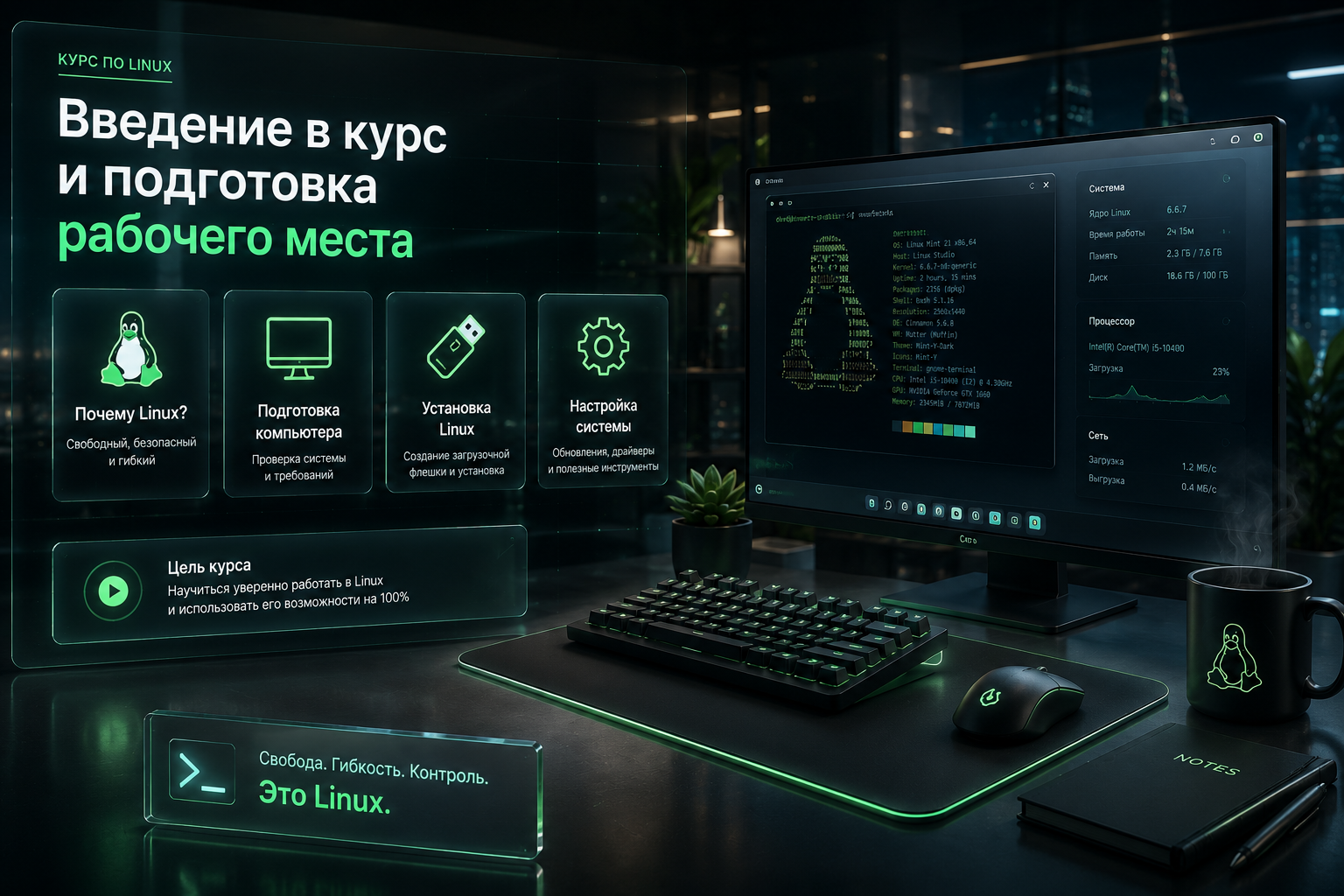
Прежде чем прикасаться к Linux, нужно понять две вещи: как устроен этот курс и что вообще такое компьютерная программа, операционная система, файл. Если пропустить этот блок, дальнейший материал бу…
Введение в блок
Прежде чем прикасаться к Linux, нужно понять две вещи: как устроен этот курс и что вообще такое компьютерная программа, операционная система, файл. Если пропустить этот блок, дальнейший материал будет непонятен, потому что все последующие уроки опираются на эти базовые понятия. Этот блок специально написан так, будто вы вообще никогда не работали с компьютером на техническом уровне — только пользовались готовыми программами (браузер, почта, документы).
К концу блока у вас будет подготовлена виртуальная машина — безопасная «песочница», в которой можно тренироваться на Linux, ничем не рискуя на своём реальном компьютере.
Урок 0.1. Как устроен этот курс и как по нему учиться
Понять логику курса, чтобы двигаться по нему осознанно, не пропускать важные темы и не перегружать себя лишним материалом раньше времени.
Это важно, потому что Linux — предмет, где знания выстраиваются «этажами»: нельзя понять права доступа к файлам, не понимая, что такое файл и пользователь; нельзя писать скрипты, не умея работать в терминале. Пропуск этажа приводит к ощущению «я ничего не понимаю», хотя на самом деле просто не хватает одного предыдущего кирпичика.
Теория
Курс состоит из блоков (крупных тематических разделов) и уроков внутри них. Всего 21 блок — от полного нуля до уровня системного администратора. Блоки идут в строго определённом порядке: материал блока 5 невозможно понять без блока 4, блок 10 опирается на блоки 4–9 и так далее.
Каждый урок построен по одинаковой схеме — это сделано специально, чтобы вам не приходилось каждый раз заново разбираться «а где тут теория, а где практика»:
- Цель урока — зачем он нужен и где пригодится.
- Теория — объяснение понятий простым языком, без «зашитых» терминов.
- Практика — пошаговые действия в системе.
- Разбор команд — подробная документация по каждой использованной команде.
- Возможные ошибки — что чаще всего идёт не так у новичков и как это исправить.
- Практические задания — что сделать самому, чтобы закрепить материал.
- Проверка знаний — вопросы с ответами и объяснениями.
- Итоги урока — что теперь умеет ученик.
После каждого крупного блока идёт мини-проект (практическая работа, приближённая к реальной жизни) и контрольная работа — чтобы вы сами могли проверить, готовы ли идти дальше.
Практика
Шаг 1. Заведите отдельный текстовый файл или тетрадь — «Конспект по Linux». В нём вы будете кратко записывать своими словами, что означает каждое новое понятие. Это не команда терминала, а просто организационный шаг: создайте документ в любом привычном вам редакторе (Word, Блокнот, Google Docs — не важно).
Почему это нужно: в Linux очень много новых слов подряд, и мозгу проще усваивать материал, если он не просто читает, а пересказывает своими словами — это называется «активное обучение», и оно работает эффективнее пассивного чтения.
Шаг 2. Определите свой темп. Курс не ограничен по времени — вы можете проходить один урок в день или пять уроков в неделю. Главное правило: не переходить к следующему уроку, если появилось ощущение «я не понимаю, о чём вообще речь». В таком случае нужно перечитать теорию ещё раз или выполнить практику ещё раз.
Разбор команд
В этом уроке команд ещё не было — мы только готовимся к работе с терминалом. Первые настоящие команды появятся в Блоке 4.
Возможные ошибки
- Ошибка:** попытка сразу перейти к «интересным» темам (Docker, серверы), пропустив базу.
Почему возникает: желание побыстрее получить результат.
Как определить: вы читаете урок блока 15–17 и не понимаете половину слов.
Как исправить: вернуться к блоку, где впервые встретился непонятный термин.
Как избежать: довериться порядку блоков — он выстроен намеренно.
Практические задания
- Создайте файл «Конспект по Linux» и запишите в него сегодняшнюю дату начала обучения.
- Запишите одной фразой, своими словами: «Что я хочу уметь делать в Linux после этого курса?»
Проверка знаний
Вопрос 1. Можно ли изучать блок 8 (права доступа), не пройдя блок 5 (файловая система)?
Ответ: Нет. Права доступа применяются к файлам и каталогам, поэтому сначала нужно понимать, что такое файл, каталог и путь к нему — это даётся в блоке 5.
Вопрос 2. Из каких восьми частей состоит каждый урок курса?
Ответ: Цель урока, теория, практика, разбор команд, возможные ошибки, практические задания, проверка знаний, итоги урока. Это нужно, чтобы у каждого урока была предсказуемая структура и ничего не терялось между теорией и практикой.
Итоги урока
Вы изучили: логику построения курса и структуру каждого урока.
Вы умеете: ориентироваться в курсе и понимать, зачем нужен каждый раздел урока.
В следующем уроке потребуется: понимание того, что вообще такое операционная система — с этого мы и начнём.
Урок 0.2. Что такое операционная система
Понять, что такое операционная система (ОС) на самом базовом уровне — без этого понятия невозможно объяснить, что такое Linux в принципе. Это фундамент всего курса.
Теория
Представьте компьютер как здание. Физические детали компьютера — процессор, оперативная память, жёсткий диск, видеокарта — это как кирпичи, трубы и провода здания. Сами по себе они ничего не делают — это просто «железо» (в компьютерной терминологии его называют английским словом hardware, «твёрдый товар», то есть физическое оборудование).
Чтобы этим железом могли пользоваться люди и программы, нужен «управляющий персонал здания» — тот, кто решает, кому в какую комнату можно зайти, кто включает свет, кто следит, чтобы два человека не заняли один и тот же лифт одновременно. Эту роль в компьютере играет операционная система.
Операционная система (ОС) — это программа (точнее, набор программ), которая:
- Управляет физическими устройствами компьютера (процессор, память, диск, монитор, клавиатура, сеть) и предоставляет другим программам удобный способ ими пользоваться.
- Управляет файлами — где и как они хранятся на диске.
- Управляет запуском и работой других программ (какой программе сколько времени процессора выделить, чтобы всё работало одновременно и не «тормозило»).
- Даёт человеку способ взаимодействовать с компьютером — через графический интерфейс (окна, кнопки, мышь) или через текстовые команды (терминал).
Без операционной системы компьютер — это просто набор электронных деталей, которые ничего не умеют делать сами по себе. Именно ОС «оживляет» железо.
Примеры операционных систем, которые вы, скорее всего, уже видели:
- Windows** — самая распространённая ОС на домашних и офисных компьютерах, разработана компанией Microsoft.
- macOS** — операционная система на компьютерах Apple (MacBook, iMac).
- Linux** — семейство операционных систем, о которых пойдёт речь в этом курсе. Используется на серверах, суперкомпьютерах, смартфонах (Android построен на базе ядра Linux), встраиваемых устройствах (роутеры, телевизоры, банкоматы) и на домашних компьютерах энтузиастов и специалистов.
- Android и iOS** — операционные системы для смартфонов (Android, кстати, внутри использует ядро Linux — подробнее об этом в Блоке 1).
Практика
В этом уроке пока нет практики за терминалом — но есть практическое наблюдение, которое поможет закрепить теорию.
Шаг 1. Посмотрите на компьютер или телефон, которым вы сейчас пользуетесь. Определите, какая на нём операционная система. Обычно это можно увидеть в «Настройках» → раздел «О системе» / «О программе».
Что вы увидите: название ОС (например, «Windows 11», «macOS Sonoma», «Android 14») и её версию.
Что это значит: версия показывает, насколько «свежий» вариант ОС у вас установлен — операционные системы регулярно обновляются, добавляя новые функции и исправляя ошибки безопасности.
Шаг 2. Запишите в свой конспект одним предложением: «Операционная система — это программа, которая управляет ... и позволяет ...» (закончите фразу своими словами, опираясь на прочитанную теорию). Это упражнение заставляет мозг сформулировать понятие самостоятельно, а не просто запомнить чужую формулировку.
Разбор команд
Команд в этом уроке нет — мы ещё не открывали терминал.
Возможные ошибки
- Ошибка:** путать операционную систему и программу (например, думать, что Word — это тоже операционная система).
Почему возникает: обе сущности — это «программы» в широком смысле, разница неочевидна на первый взгляд.
Как определить: если программа устанавливается «поверх» чего-то (Word устанавливается на Windows) — значит, это обычное приложение, а не ОС. ОС — это то, на что всё остальное устанавливается.
Как исправить: запомнить правило — операционная система первична, приложения вторичны, они работают «внутри» ОС и благодаря ей.
Как избежать: каждый раз, встречая новую программу, спрашивать себя: «На какой ОС она работает?» Если есть ответ — значит, перед вами приложение, а не ОС.
Практические задания
- Определите операционную систему и её версию на всех устройствах, которыми вы пользуетесь дома (компьютер, ноутбук, телефон, планшет).
- Своими словами объясните кому-то из близких (или запишите в конспект), зачем компьютеру вообще нужна операционная система — что было бы, если бы её не было.
Проверка знаний
Вопрос 1. Что произойдёт с современным компьютером, если убрать операционную систему?
Ответ: Компьютер не сможет запускать программы и взаимодействовать с пользователем — останется просто «железо» без возможности им управлять. Все привычные программы (браузер, редакторы) устанавливаются и работают именно поверх операционной системы, используя её как посредника между собой и «железом».
Вопрос 2. Является ли Android операционной системой?
Ответ: Да, Android — это операционная система для смартфонов, и в её основе лежит ядро Linux (что это такое — разберём в следующем блоке).
Итоги урока
Вы изучили: понятие операционной системы и её основные задачи.
Вы умеете: определять ОС и её версию на своих устройствах, отличать ОС от обычных программ.
В следующем уроке потребуется: это понимание, чтобы разобраться, чем конкретно Linux отличается от Windows и macOS.
Урок 0.3. Чем Linux отличается от Windows и macOS — на пальцах
Понять ключевые практические отличия Linux от привычных Windows/macOS ещё до знакомства с самой системой — чтобы дальнейшее обучение не вызывало «культурного шока».
Теория
Разница между Linux и Windows/macOS — не только техническая, но и философская. Рассмотрим по пунктам.
1. Открытость исходного кода.
«Исходный код» — это текст программы, написанный программистом на языке программирования, из которого потом получается работающая программа. У Windows и macOS исходный код закрыт: его видят только сотрудники Microsoft и Apple. У Linux исходный код открыт — любой человек в мире может его посмотреть, изучить и даже предложить изменения. Это называется открытым программным обеспечением (open source).
Практическое следствие: Linux бесплатен в подавляющем большинстве случаев, а его работу можно проверить — в коде физически сложнее спрятать что-то незаметное для пользователя, потому что тысячи людей по всему миру этот код читают.
2. Multiple дистрибутивов вместо одной версии.
Windows — это одна компания (Microsoft) и одна линейка версий (Windows 10, Windows 11...). У Linux нет единой «версии» — есть десятки дистрибутивов (готовых сборок Linux от разных команд разработчиков): Ubuntu, Debian, Fedora и другие. Подробно об этом — в Блоке 1.
3. Терминал как полноценный инструмент, а не «для программистов».
В Windows работа через текстовые команды (командная строка, PowerShell) — скорее для специалистов. В Linux терминал исторически является главным и самым мощным способом управления системой — многие вещи в Linux делаются быстрее и надёжнее через терминал, чем через графический интерфейс. Именно поэтому терминалу посвящён отдельный большой Блок 4 и далее.
4. Права доступа и пользователи устроены строже.
В Linux с самого начала заложена чёткая система: есть обычные пользователи с ограниченными правами и есть суперпользователь (root) с полными правами. Это делает систему более защищённой от случайных или вредоносных повреждений — обычная программа не может без явного разрешения менять системные файлы. Подробно — в Блоке 8.
5. Установка программ через «магазины приложений» (пакетные менеджеры) уже 30 лет, а не последние 10 лет.
То, что в Windows/macOS стало массовым явлением сравнительно недавно (App Store, Microsoft Store), в Linux было стандартом с 1990-х годов — программы устанавливаются через специальные системы учёта программ, которые сами следят за обновлениями и совместимостью. Подробно — в Блоке 9.
Практика
Практическое задание этого урока — аналитическое, без терминала.
Шаг 1. Составьте для себя (в конспекте) таблицу из двух столбцов: «Что мне нравится в Windows/macOS» и «Что меня раздражает в Windows/macOS». Это поможет вам осознанно сравнивать опыт при изучении Linux дальше.
Шаг 2. Прочитайте официальное краткое описание Ubuntu на сайте ubuntu.com (просто откройте в браузере, регистрация не нужна) и запишите одним предложением, что показалось необычным по сравнению с Windows.
Разбор команд
Команд пока нет.
Возможные ошибки
- Ошибка:** ожидание, что Linux будет «точно как Windows, только бесплатно».
Почему возникает: маркетинговое упрощение в интернете («Linux — это бесплатный Windows»).
Как определить: ощущение растерянности при первом знакомстве с интерфейсом или терминалом.
Как исправить: воспринимать Linux как отдельную систему со своей логикой, а не как копию Windows.
Как избежать: заранее настроиться на то, что часть привычных действий будет выполняться иначе — и это нормально.
Практические задания
- Заполните сравнительную таблицу «нравится/раздражает» по своей текущей ОС.
- Найдите в интернете и запишите в конспект три сферы, где Linux используется чаще Windows (подсказка: серверы, суперкомпьютеры, встраиваемые устройства).
Проверка знаний
Вопрос 1. Почему у Linux нет одной «версии», как у Windows?
Ответ: Потому что Linux — открытый проект, и любая команда разработчиков может взять исходный код и создать на его основе собственный дистрибутив под свои задачи. Отсюда множество дистрибутивов вместо одной линейки версий.
Вопрос 2. Правда ли, что терминал в Linux — это «резервный» способ управления системой на случай, если не работает графический интерфейс?
Ответ: Нет. В Linux терминал — полноценный и часто основной инструмент управления системой, а не запасной вариант. Многие серверы вообще не имеют графического интерфейса и управляются исключительно через терминал.
Итоги урока
Вы изучили: пять ключевых отличий Linux от Windows/macOS.
Вы умеете: осознанно сравнивать операционные системы и понимать, чего ожидать от Linux.
В следующем уроке потребуется: это понимание, чтобы подготовить оборудование для практики.
Урок 0.4. Что нужно подготовить: компьютер, флешка, виртуальная машина
Определить, какой вариант практики подходит именно вам, и подготовить всё необходимое для безопасных экспериментов с Linux.
Теория
Есть три способа попробовать Linux, от самого безопасного к самому «настоящему»:
1. Виртуальная машина (рекомендуется для этого курса).
Виртуальная машина (ВМ) — это программа, которая создаёт внутри вашего обычного компьютера «компьютер внутри компьютера»: имитирует отдельный жёсткий диск, отдельную оперативную память, отдельный процессор (на самом деле она «одалживает» часть реальных ресурсов вашего компьютера, но для системы внутри ВМ всё выглядит как настоящее отдельное железо). Внутри такой виртуальной машины можно установить Linux и работать с ним точно так же, как с настоящим компьютером — но если что-то пойдёт не так (вы случайно удалите важный файл или сломаете систему командой), пострадает только виртуальная машина, а не ваш реальный компьютер. Её можно удалить и создать заново за несколько минут.
Именно поэтому весь практический материал этого курса рассчитан на виртуальную машину — это безопасная площадка для экспериментов и ошибок, а ошибки — неотъемлемая часть обучения.
2. Загрузочная флешка (Live USB).
Можно записать Linux на USB-флешку так, что компьютер сможет запуститься прямо с неё, не устанавливая систему на жёсткий диск. Это называется Live USB («живая флешка»). Плюс — можно попробовать Linux на настоящем «железе» без установки. Минус — все изменения обычно не сохраняются после перезагрузки (если не настроено специально), и такой режим менее удобен для длительного обучения.
3. Полноценная установка на диск (отдельно или вместо Windows).
Самый «настоящий» вариант, но и самый рискованный для новичка — требует разметки настоящего диска. Этот вариант мы подробно разберём в Блоке 2, когда у вас уже будет опыт работы с Linux внутри виртуальной машины.
Практика
Шаг 1. Проверьте технические характеристики вашего компьютера: объём оперативной памяти (RAM) и свободное место на диске.
Что делать: на Windows — правой кнопкой мыши по значку «Этот компьютер» → «Свойства»; на macOS — значок Apple в левом верхнем углу → «Об этом Mac».
Что вы увидите: объём RAM (например, «8 ГБ» или «16 ГБ») и модель процессора.
Что это значит: для комфортной работы виртуальной машины с Ubuntu рекомендуется не менее 8 ГБ оперативной памяти на вашем реальном компьютере (виртуальной машине мы выделим 2–4 ГБ из них) и не менее 25 ГБ свободного места на диске под виртуальный жёсткий диск.
Шаг 2. Определите разрядность и тип процессора вашего компьютера (Intel/AMD — обычный x86-64, или Apple Silicon — M1/M2/M3/M4). Это важно, потому что от этого зависит, какую версию программы для виртуализации и образ Ubuntu нужно будет скачать в следующем уроке.
Разбор команд
Команд пока нет — мы работаем с настройками операционной системы через графический интерфейс.
Возможные ошибки
- Ошибка:** попытка запустить виртуальную машину при малом объёме оперативной памяти (4 ГБ и меньше на реальном компьютере).
Почему возникает: пользователь не проверил характеристики заранее.
Как определить: виртуальная машина работает крайне медленно, реальный компьютер «зависает».
Как исправить: уменьшить объём памяти, выделяемой виртуальной машине, закрыть другие программы на реальном компьютере во время работы с ВМ.
Как избежать: заранее проверить характеристики (Шаг 1 практики) и ориентироваться на рекомендованные значения.
Практические задания
- Запишите в конспект характеристики своего компьютера: объём RAM, тип процессора, свободное место на диске.
- Определите, какой вариант практики (ВМ / Live USB / установка) подходит вам лучше всего, и обоснуйте выбор одним предложением. Для этого курса рекомендуется вариант «виртуальная машина».
Проверка знаний
Вопрос 1. Почему для новичка виртуальная машина безопаснее, чем установка Linux сразу на реальный компьютер?
Ответ: Потому что виртуальная машина изолирована от реальной системы — любые ошибки (удаление файлов, поломка настроек) затронут только виртуальную машину, которую легко пересоздать заново, не рискуя данными и работоспособностью реального компьютера.
Вопрос 2. Что произойдёт с изменениями в системе, если работать с Linux через обычный Live USB без специальной настройки?
Ответ: Как правило, изменения не сохранятся после перезагрузки компьютера — Live USB предназначен в первую очередь для ознакомления и восстановления, а не для постоянной работы.
Итоги урока
Вы изучили: три способа практики Linux и их особенности.
Вы умеете: оценивать характеристики своего компьютера для нужд виртуализации.
В следующем уроке потребуется: эти данные, чтобы установить программу для виртуальных машин.
Урок 0.5. Установка VirtualBox — программы для виртуальных машин
Установить и первично настроить VirtualBox — бесплатную программу, которая позволит запустить Linux внутри вашего текущего компьютера. Это последний подготовительный шаг перед началом основного курса.
Теория
VirtualBox — это бесплатная программа от компании Oracle, которая относится к классу программ «гипервизор» (от англ. hypervisor). Гипервизор — это программа, которая создаёт и управляет виртуальными машинами, распределяя между ними реальные ресурсы компьютера (процессор, память, диск).
Как это работает простыми словами: VirtualBox запускается как обычная программа на вашей текущей операционной системе (её называют хост-системой, от англ. host — «хозяин»). Внутри VirtualBox вы создаёте виртуальную машину, а на неё уже устанавливаете Linux (его в этом случае называют гостевой системой, от англ. guest — «гость»). Хост-система «одалживает» гостевой части своего процессора, памяти и места на диске.
VirtualBox бесплатен, работает на Windows, macOS и Linux, и является одним из самых популярных инструментов для обучения именно потому, что прост в освоении.
Практика
Шаг 1. Откройте браузер и перейдите на официальный сайт VirtualBox: virtualbox.org. Пользоваться нужно только официальным сайтом — так вы застрахованы от поддельных версий программы с вредоносным кодом.
Что вы увидите: главную страницу с крупной кнопкой «Download» (скачать).
Шаг 2. Нажмите «Download» и выберите версию под вашу операционную систему: «Windows hosts» для Windows, «macOS / Intel hosts» или «macOS / Apple Silicon hosts» для Mac (в зависимости от процессора, который вы определили в предыдущем уроке).
Что произойдёт: начнётся скачивание установочного файла (например, VirtualBox-7.x.x-Win.exe для Windows).
[Скриншот рабочего стола]
Шаг 3. Запустите скачанный установочный файл двойным щелчком мыши.
Что произойдёт: откроется мастер установки VirtualBox — окно с пошаговыми экранами настройки.
[Скриншот настроек]
Шаг 4. Пройдите мастер установки, соглашаясь со стандартными настройками (нажимая «Next» / «Далее» на каждом экране), пока не дойдёте до кнопки «Install» / «Установить». Нажмите её.
Что произойдёт: операционная система может показать предупреждение о том, что программа хочет внести изменения на компьютер (это стандартное для Windows/macOS предупреждение безопасности при установке любой новой программы, работающей с оборудованием — не повод для беспокойства, если вы скачали файл с официального сайта). Нажмите «Да» / «Разрешить».
Шаг 5. Дождитесь окончания установки и нажмите «Finish» / «Готово».
Что вы увидите: на рабочем столе появится значок VirtualBox, а при запуске откроется главное окно программы — пока пустое, без единой виртуальной машины.
[Скриншот результата]
Разбор команд
В этом уроке команды терминала не используются — установка происходит через графический интерфейс. Первые команды появятся в Блоке 4.
Возможные ошибки
- Ошибка:** скачивание VirtualBox не с официального сайта, а с сайта-«зеркала» из поисковой выдачи.
Почему возникает: невнимательность при переходе по ссылкам из поиска, где могут быть рекламные поддельные ссылки.
Как определить: адрес сайта в браузере отличается от virtualbox.org.
Как исправить: удалить скачанный файл, не запуская его, и заново перейти на официальный сайт, вручную набрав адрес.
Как избежать: всегда проверять адресную строку браузера перед скачиванием программ.
- Ошибка:** попытка установить VirtualBox при включённой в BIOS блокировке виртуализации (VT-x/AMD-V отключены).
Почему возникает: на некоторых компьютерах поддержка виртуализации по умолчанию выключена в настройках BIOS/UEFI.
Как определить: при попытке запустить виртуальную машину VirtualBox выдаёт ошибку про «VT-x is not available» или похожую.
Как исправить: зайти в настройки BIOS/UEFI компьютера (обычно клавиша Del, F2 или F10 при включении компьютера) и включить параметр Intel VT-x / AMD-V. Подробно о BIOS/UEFI поговорим в Блоке 2.
Как избежать: заранее уточнить в настройках BIOS, включена ли виртуализация, если возникают проблемы на этом шаге.
Практические задания
- Установите VirtualBox на свой компьютер, следуя шагам практики.
- Откройте программу после установки и опишите в конспекте, что вы видите в главном окне (даже если там пока пусто).
Проверка знаний
Вопрос 1. Как называется программа, которая управляет виртуальными машинами и распределяет для них реальные ресурсы компьютера?
Ответ: Гипервизор. VirtualBox — один из примеров такой программы.
Вопрос 2. Как называется операционная система, «внутри» которой запускается виртуальная машина, и как называется система, установленная в самой виртуальной машине?
Ответ: Система, в которой запускается VirtualBox, называется хост-системой (host); система, установленная внутри виртуальной машины, называется гостевой системой (guest).
Итоги урока
Вы изучили: что такое гипервизор и как работает виртуализация на базовом уровне.
Вы умеете: устанавливать VirtualBox на свой компьютер.
В следующем уроке потребуется: установленный VirtualBox, чтобы создать первую виртуальную машину и установить на неё Ubuntu — это будет уже в Блоке 2, а сначала, в Блоке 1, разберём саму суть и историю Linux.
Мини-проект блока
Задача: подготовить полностью рабочее окружение для прохождения курса.
Что нужно сделать:
- Создать конспект (файл или тетрадь) для записи новых понятий.
- Проверить характеристики своего компьютера и убедиться, что их достаточно для виртуальной машины (от 8 ГБ RAM, от 25 ГБ свободного места на диске).
- Установить VirtualBox.
- Написать в конспекте краткую справку (5–7 предложений) своими словами: что такое ОС, чем Linux отличается от Windows/macOS, зачем нужна виртуальная машина.
Критерий готовности: VirtualBox установлен и запускается, справка написана без подглядывания в материал урока (по памяти, максимально своими словами).
Контрольные вопросы
- Объясните своими словами, что такое операционная система, приведя пример из повседневной жизни (метафору) — не обязательно ту же, что в уроке.
- Перечислите три отличия Linux от Windows/macOS.
- Объясните разницу между хост-системой и гостевой системой.
- Почему для обучения рекомендуется именно виртуальная машина, а не установка Linux на реальный диск сразу?
(Ответы: см. соответствующие уроки 0.2, 0.3, 0.5, 0.4 — контрольная работа предназначена для самопроверки перед продолжением обучения.)
Выводы по блоку
В этом блоке вы получили только теоретическую и организационную базу — ни одной команды терминала ещё не было, и это осознанное решение: прежде чем что-то делать в системе, важно понимать общую картину. Вы разобрались, что такое операционная система в принципе, чем Linux концептуально отличается от привычных систем, и подготовили безопасную площадку для практики — VirtualBox.
Список изученных тем
- Структура курса и принцип построения уроков.
- Понятие операционной системы.
- Ключевые отличия Linux от Windows/macOS.
- Виды практики: виртуальная машина, Live USB, установка на диск.
- Установка VirtualBox.
Рекомендации перед переходом
Убедитесь, что VirtualBox установлен и запускается без ошибок. Если на шаге проверки виртуализации в BIOS возникли сложности — решите их сейчас, не откладывая, потому что в Блоке 2 виртуальная машина понадобится для реальной установки Ubuntu. Если вы уверенно можете объяснить своими словами, что такое ОС и чем Linux отличается от привычных систем — можно переходить дальше.